Cómo comprimir vídeos en iPhone y iPad (no se requieren aplicaciones)
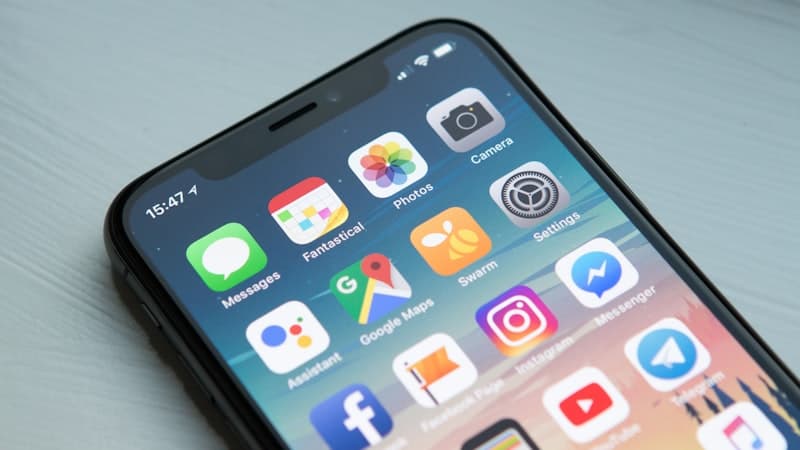
Se pueden realizar grabaciones en calidad HD utilizando iPhones y iPads, pero estos vídeos consumen un espacio considerable en el disco. Los archivos de vídeo de mayor tamaño tardan en cargarse y compartirse en sitios web de redes sociales, así como en enviarse por correo electrónico y servicios de mensajería. Sin embargo, puedes comprimir vídeos fácilmente desde tus iPhones o iPads sin ningún software de terceros. La compresión se puede lograr usando algunas de las funciones integradas y también usando un compresor de video en línea.
¿Por qué los vídeos de iPhone son tan grandes?
Los vídeos grabados por dispositivos Apple tienen tasas de bits muy altas y también utilizan formatos de alta resolución más nítidos, por ejemplo, H.265/HEVC. En cierto modo garantiza una gran calidad, pero también crea archivos de vídeo bastante grandes. Por ejemplo, un minuto de un vídeo 4K puede incluso superar los 300 MB de espacio de almacenamiento.
Por eso la gente suele buscar cosas como:
- Compresor de vídeo
- Comprimir vídeo online gratis
- Reducir el tamaño del video en línea gratis
- Compresor MP4
- Reductor de tamaño de vídeo
- Compresor de vídeo gratuito
Los archivos de vídeo de gran tamaño no se pueden guardar, compartir, cargar o incluso enviar por correo electrónico fácilmente debido a ciertas restricciones. Si utilizas un sistema operativo móvil diferente, quizás quieras aprender cómo reducir el tamaño del vídeo en Android.
Comprimir video en iPhone usando Safari (no se requiere aplicación)
Hay muchos métodos que se pueden utilizar para comprimir videos en iPhone, uno de los cuales es a través de un compresor de video gratuito en línea basado en navegador.
Pasos para comprimir vídeo:
Abre Safari en tu iPhone o iPad.
Navegue hasta VideoCompressorPro.
Toque "Seleccionar video".
Elija su video entre Fotos o Archivos.
Seleccione la calidad de compresión que desee (baja, media, alta o preestablecida como WhatsApp o correo electrónico).
Toca Comprimir vídeo.
Descargue el archivo comprimido a su dispositivo.
Todo el procedimiento es muy rápido y gratuito, y lo mejor es que no será necesario realizar ninguna instalación porque todo se realizará a través de tu navegador web. Esto funciona muy bien si necesita comprimir MOV a MP4 en línea o reducir archivos para enviar videos grandes en WhatsApp.
Cambie la configuración del iPhone para reducir el tamaño del video
Si no deseas experimentar esto en el futuro, puedes cambiar algunas configuraciones de tu cámara antes de grabar el video.
Cómo hacerlo:
Vaya a Configuración.
Toca Cámara.
Seleccione Grabar vídeo.
Cambie de 4K a 1080p a 30 fps.
Un simple ajuste como este podría reducir el tamaño del archivo de vídeo hasta en un 70%.
Elija el formato de video correcto
Los iPhone te permiten elegir entre dos formatos en Configuración > Cámara > Formatos:
Alta eficiencia (recomendado)
- Utiliza el formato HEVC (H.265).
- Tamaño de archivo más pequeño (hasta un 50% de ahorro).
- Mejor calidad de compresión.
- Para obtener más información, consulta la Guía de soporte de Apple en medios HEVC.
Más compatibles
- Utiliza el formato estándar H.264.
- Tamaño de archivo más grande.
- Funciona en todos los dispositivos.
- Para comprender la diferencia, consulte nuestra guía sobre compresión H.264 vs H.265.
Para la mayoría de los usuarios, Alta eficiencia es la mejor opción para la compresión de vídeo y el ahorro de almacenamiento.
Recortar videos antes de comprimirlos
Otro método eficaz es recortar las partes no deseadas de su vídeo antes de comprimirlo. Puedes hacer esto en la aplicación Fotos o usar una herramienta en línea cortador de video.
Pasos para recortar:
Abre la aplicación Fotos.
Seleccione el video y toque Editar.
Recorta las partes innecesarias.
Los videos más cortos reducen automáticamente el tamaño del archivo y hacen que la compresión sea más efectiva. Esto ayuda cuando desea recortar y cortar el video antes de comprimir para reducir el tamaño del video en línea sin perder calidad.
Utilice AirDrop e iCloud para compartir
Después de comprimir tu video, aún necesitas la mejor manera de compartirlo.
AirDrop (compartir local)
- Velocidad de transferencia rápida.
- Sin pérdida de calidad.
*Sin límite de tamaño.
- Aprenda cómo usar AirDrop en iPhone y iPad.
Enlace iCloud (compartir de forma remota)
- Genera un enlace para compartir.
- Funciona para archivos grandes.
- No es necesario reducir demasiado la calidad.
Nunca envíe videos de gran tamaño a través de servicios de correo electrónico estándar porque tienen límites de tamaño de archivo. Si debe enviar archivos por correo electrónico, consulte nuestra guía sobre cómo comprimir videos para enviarlos por correo electrónico.
Beneficios de comprimir videos
Comprimir vídeos en iPhone y iPad te ayuda de muchas maneras:
- Ahorra valioso espacio de almacenamiento en tu dispositivo.
- Acelera el intercambio de archivos.
- Hace que las cargas sean más rápidas.
- Reduce los errores de límite de tamaño de WhatsApp/correo electrónico.
- Ayuda a administrar videos 4K de gran tamaño.
Preguntas frecuentes
P1: ¿Puedo comprimir vídeos en iPhone sin una aplicación?
Sí, puedes usar un reductor de tamaño de video gratuito basado en web directamente en Safari.
P2: ¿Cómo reduzco el tamaño del vídeo sin perder calidad?
Utilice el formato HEVC, grabe con una resolución de 1080p y utilice configuraciones de compresión equilibradas. También puede leer nuestra guía sobre compresión sin pérdida versus con pérdida para comprender los detalles técnicos.
P3: ¿Cuál es el mejor formato para vídeos comprimidos?
MP4 con H.264 o H.265 proporciona una excelente compatibilidad y compresión.
Pensamientos finales
Saber cómo comprimir videos en iPhone y iPad sin software es extremadamente útil para conservar espacio de almacenamiento y facilitar el compartir videos. Los consejos anteriores guiarán a cualquiera para lograr tamaños de archivos más pequeños sin comprometer su calidad a través de sitios de compresión de video basados en Safari, configurar la cámara correctamente y recortar videos antes de cargarlos.
Bypass File Size Limits Instantly!
No need to download heavy apps from the App Store! Open our Mobile-friendly Video Compressor in Safari and shrink your iPhone videos instantly.
Preguntas Frecuentes
Q¿Puedo comprimir un video en iPhone sin una aplicación?
¡Sí! Puedes comprimir videos directamente en Safari en tu iPhone o iPad usando una herramienta de compresión basada en navegador como VideoCompressorPro. Utiliza la tecnología WebAssembly para procesar su video localmente dentro del navegador, sin necesidad de descargar la App Store.
Q¿Por qué los vídeos del iPhone son tan grandes?
Los iPhone graban vídeo en formato HEVC (H.265) a velocidades de bits muy altas, a menudo de 60 a 100 Mbps para grabaciones 4K. Si bien esto preserva el máximo de detalles, los archivos MOV resultantes suelen tener cientos de megabytes o varios gigabytes por minuto de metraje.
Q¿Cómo envío un vídeo grande de iPhone en WhatsApp?
Abra VideoCompressorPro en Safari en su iPhone, suelte su video, seleccione el ajuste preestablecido de WhatsApp (menos de 16 MB) y comprímalo. Descargue el archivo MP4 comprimido y luego compártalo directamente desde la aplicación Archivos en WhatsApp.