Comment compresser des vidéos sur iPhone et iPad (aucune application requise)
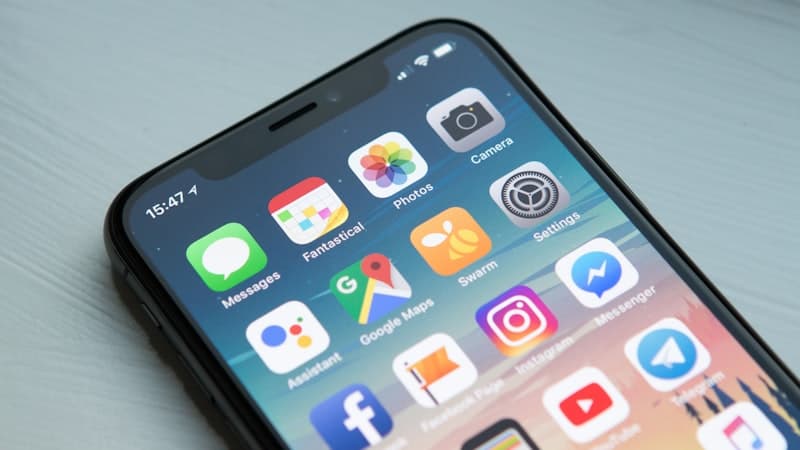
Il est possible de réaliser des enregistrements de qualité HD en utilisant des iPhones et des iPads, mais ces vidéos consomment un espace considérable sur le disque. Les fichiers vidéo de plus grande taille prennent du temps à télécharger et à partager sur les sites de réseaux sociaux, ainsi qu'à être envoyés par courrier électronique et par services de messagerie. Cependant, vous pouvez facilement compresser les vidéos de vos iPhones ou iPads sans aucun logiciel tiers. La compression peut être obtenue en utilisant certaines des fonctionnalités intégrées ainsi qu'en utilisant un compresseur vidéo en ligne.
Pourquoi les vidéos iPhone sont si volumineuses
Les vidéos enregistrées par les appareils Apple ont des débits binaires très élevés et utilisent également des formats haute résolution plus nets, par exemple H.265/HEVC. Cela garantit en quelque sorte une grande qualité, mais cela crée également des fichiers vidéo assez volumineux. A titre d'exemple, une minute de vidéo 4K peut même dépasser 300 Mo d'espace de stockage.
C'est pourquoi les gens recherchent généralement des choses comme :
- Compresseur vidéo
- Compresser la vidéo en ligne gratuitement
- Réduisez la taille de la vidéo en ligne gratuitement
- Compresseur MP4
- Réducteur de taille vidéo
- Compresseur vidéo gratuit
Les fichiers vidéo volumineux ne peuvent pas être facilement enregistrés, partagés, téléchargés ou même envoyés par courrier électronique en raison de certaines restrictions. Si vous utilisez un autre système d'exploitation mobile, vous souhaiterez peut-être apprendre à réduire la taille de la vidéo sur Android.
Compresser la vidéo sur iPhone à l'aide de Safari (aucune application requise)
Il existe de nombreuses méthodes qui peuvent être utilisées pour compresser une vidéo sur iPhone, dont l'une consiste à utiliser un compresseur vidéo gratuit en ligne basé sur un navigateur.
Étapes pour compresser la vidéo :
Ouvrez Safari sur votre iPhone ou iPad.
Accédez à VideoCompressorPro.
Appuyez sur "Sélectionner une vidéo".
Choisissez votre vidéo parmi Photos ou Fichiers.
Sélectionnez la qualité de compression souhaitée (faible, moyenne, élevée ou préréglages comme WhatsApp ou e-mail).
Appuyez sur Compresser la vidéo.
Téléchargez le fichier compressé sur votre appareil.
Toute la procédure est très rapide et gratuite, et le meilleur est qu'il n'y aura aucune installation nécessaire car tout se déroulera via votre navigateur Web. Cela fonctionne très bien si vous devez compresser MOV en MP4 en ligne ou réduire des fichiers pour envoyer de grandes vidéos sur WhatsApp.
Modifiez les paramètres de l'iPhone pour réduire la taille de la vidéo
Si vous ne souhaitez pas subir cela à l'avenir, vous pouvez modifier certains paramètres de votre appareil photo avant de filmer la vidéo.
Comment faire :
Accédez à Paramètres.
Appuyez sur Caméra.
Sélectionnez Enregistrer une vidéo.
Passez de 4K à 1080p à 30 ips.
Un simple ajustement comme celui-ci pourrait réduire la taille du fichier vidéo jusqu'à 70 %.
Choisissez le bon format vidéo
Les iPhones vous permettent de choisir entre deux formats sous Paramètres > Appareil photo > Formats :
Haute efficacité (recommandé)
- Utilise le format HEVC (H.265).
- Taille de fichier plus petite (jusqu'à 50 % d'économies).
- Meilleure qualité de compression.
- Pour plus d'informations, consultez le Guide d'assistance Apple sur les médias HEVC.
Les plus compatibles
- Utilise le format standard H.264.
- Taille de fichier plus grande.
- Fonctionne sur tous les appareils.
- Pour comprendre la différence, consultez notre guide sur la compression H.264 vs H.265.
Pour la plupart des utilisateurs, Haute efficacité constitue la meilleure option en matière de compression vidéo et d'économies de stockage.
Couper les vidéos avant de les compresser
Une autre méthode efficace consiste à couper les parties indésirables de votre vidéo avant la compression. Vous pouvez le faire dans l'application Photos ou utiliser un outil en ligne video cutter.
Étapes pour couper :
Ouvrez l'application Photos.
Sélectionnez la vidéo et appuyez sur Modifier.
Coupez les parties inutiles.
Les vidéos plus courtes réduisent automatiquement la taille du fichier et rendent la compression plus efficace. Cela est utile lorsque vous souhaitez découper et couper la vidéo avant la compression pour réduire la taille de la vidéo en ligne sans perte de qualité.
Utilisez AirDrop et iCloud pour le partage
Après avoir compressé votre vidéo, vous avez toujours besoin du meilleur moyen de la partager.
AirDrop (partage local)
- Vitesse de transfert rapide.
- Aucune perte de qualité.
- Aucune limite de taille.
* Découvrez comment utiliser AirDrop sur iPhone et iPad.
Lien iCloud (Partage à distance)
- Génère un lien partageable.
- Fonctionne pour les fichiers volumineux.
- Pas besoin de trop réduire la qualité.
N'envoyez jamais de vidéos volumineuses via les services de messagerie standard, car ils ont des limites de taille de fichier. Si vous devez envoyer des fichiers par e-mail, consultez notre guide sur la façon de compresser des vidéos pour e-mail.
Avantages de la compression de vidéos
La compression de vidéos sur iPhone et iPad vous aide de plusieurs manières :
- Économise un espace de stockage précieux sur votre appareil.
- Accélère le partage de fichiers.
- Rend les téléchargements plus rapides.
- Réduit les erreurs de limite de taille WhatsApp/e-mail.
- Aide à gérer de grandes vidéos 4K.
Questions fréquemment posées
Q1 : Puis-je compresser des vidéos sur iPhone sans application ?
Oui, vous pouvez utiliser un réducteur de taille de vidéo gratuit basé sur le Web directement dans Safari.
Q2 : Comment réduire la taille d'une vidéo sans perte de qualité ?
Utilisez le format HEVC, enregistrez à une résolution de 1080p et utilisez des paramètres de compression équilibrés. Vous pouvez également lire notre guide sur la compression sans perte ou avec perte pour comprendre les détails techniques.
Q3 : Quel est le meilleur format pour les vidéos compressées ?
MP4 avec H.264 ou H.265 offre une excellente compatibilité et compression.
Réflexions finales
Savoir comment compresser des vidéos sur iPhone et iPad sans logiciel est extrêmement pratique pour économiser de l'espace de stockage et faciliter le partage de vidéos. Les conseils ci-dessus aideront quiconque à obtenir des fichiers de plus petite taille sans compromettre leur qualité grâce aux sites de compression vidéo basés sur Safari, à configurer correctement la caméra et à découper les vidéos avant le téléchargement.
Bypass File Size Limits Instantly!
No need to download heavy apps from the App Store! Open our Mobile-friendly Video Compressor in Safari and shrink your iPhone videos instantly.
Questions fréquemment posées
QPuis-je compresser une vidéo sur iPhone sans application ?
Oui! Vous pouvez compresser des vidéos directement dans Safari sur votre iPhone ou iPad à l'aide d'un outil de compression basé sur un navigateur comme VideoCompressorPro. Il utilise la technologie WebAssembly pour traiter votre vidéo localement dans le navigateur : aucun téléchargement sur l'App Store n'est requis.
QPourquoi les vidéos iPhone sont-elles si volumineuses ?
Les iPhones enregistrent des vidéos au format HEVC (H.265) à des débits binaires très élevés, souvent de 60 à 100 Mbps pour les enregistrements 4K. Bien que cela préserve un maximum de détails, les fichiers MOV résultants représentent souvent des centaines de mégaoctets ou plusieurs gigaoctets par minute de séquence.
QComment envoyer une grande vidéo iPhone sur WhatsApp ?
Ouvrez VideoCompressorPro dans Safari sur votre iPhone, déposez votre vidéo, sélectionnez le préréglage WhatsApp (moins de 16 Mo) et compressez-le. Téléchargez le fichier MP4 compressé, puis partagez-le directement depuis l'application Fichiers vers WhatsApp.