Cara Kompres Video di iPhone dan iPad (Tidak Perlu Aplikasi)
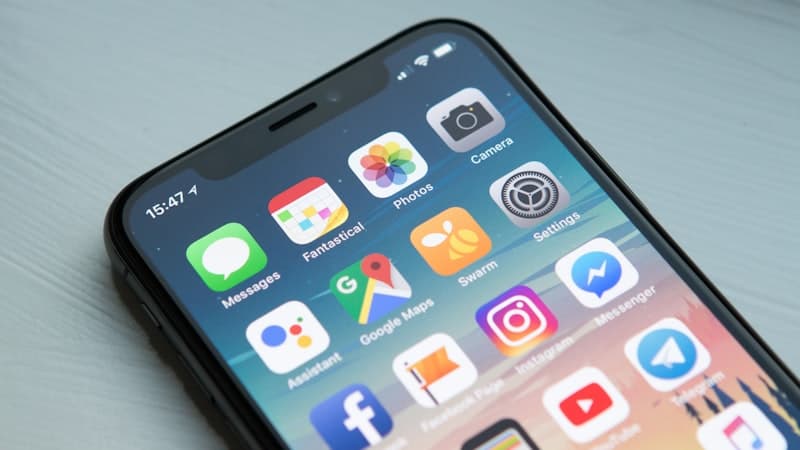
Membuat rekaman dengan kualitas HD dapat dilakukan dengan menggunakan iPhone dan iPad, namun video semacam itu menghabiskan banyak ruang pada disk. File video berukuran lebih besar memerlukan waktu untuk diunggah dan dibagikan di situs media sosial, serta dikirim melalui email dan layanan perpesanan. Namun, Anda dapat dengan mudah mengompresi video dari iPhone atau iPad Anda tanpa perangkat lunak pihak ketiga apa pun. Kompresi dapat dilakukan dengan menggunakan beberapa fitur bawaan dan juga dengan menggunakan kompresor video online.
Mengapa Video iPhone Begitu Besar
Video yang direkam oleh perangkat Apple memiliki bitrate yang sangat tinggi dan juga menggunakan format resolusi tinggi yang lebih tajam, misalnya H.265/HEVC. Ini menjamin kualitas yang bagus, namun juga menghasilkan file video yang cukup besar. Misalnya, satu menit video 4K bahkan bisa melebihi ruang penyimpanan 300MB.
Itu sebabnya orang biasanya mencari hal-hal seperti:
- Kompresor video
- Kompres video online gratis
- Mengurangi ukuran video online gratis
- Kompresor MP4
- Pengurang ukuran video
- Kompresor video gratis
File video berukuran besar tidak dapat dengan mudah disimpan, dibagikan, diunggah, atau bahkan dikirim melalui email karena batasan tertentu. Jika Anda menggunakan sistem operasi seluler lain, Anda mungkin ingin mempelajari cara mengurangi ukuran video di Android.
Kompres Video di iPhone Menggunakan Safari (Tidak Perlu Aplikasi)
Ada banyak cara yang bisa digunakan untuk mengompresi video di iPhone, salah satunya melalui kompresor video online gratis berbasis browser.
Langkah-Langkah Mengompresi Video:
Buka Safari di iPhone atau iPad Anda.
Navigasikan ke VideoCompressorPro.
Ketuk "Pilih Video".
Pilih video Anda dari Foto atau File.
Pilih kualitas kompresi yang Anda inginkan (rendah, sedang, tinggi, atau preset seperti WhatsApp atau email).
Ketuk Kompres Video.
Unduh file terkompresi ke perangkat Anda.
Seluruh prosedurnya sangat cepat dan gratis, dan bagian terbaiknya adalah tidak diperlukan instalasi apa pun karena semuanya akan dilakukan melalui browser web Anda. Ini berfungsi dengan baik jika Anda perlu mengompresi MOV ke MP4 online atau mengecilkan file untuk mengirim video berukuran besar di WhatsApp.
Ubah Pengaturan iPhone untuk Mengurangi Ukuran Video
Jika Anda tidak ingin mengalami hal ini di masa mendatang, Anda dapat mengubah beberapa pengaturan pada kamera Anda sebelum merekam video.
Cara melakukannya:
Buka Pengaturan.
Ketuk Kamera.
Pilih Rekam Video.
Ubah dari 4K ke 1080p pada 30 fps.
Penyesuaian sederhana seperti ini dapat mengurangi ukuran file video hingga 70%.
Pilih Format Video yang Tepat
iPhone memungkinkan Anda memilih antara dua format di Pengaturan > Kamera > Format:
Efisiensi Tinggi (Disarankan)
- Menggunakan format HEVC (H.265).
- Ukuran file lebih kecil (penghematan hingga 50%).
- Kualitas kompresi terbaik.
- Untuk informasi lebih lanjut, lihat Panduan Dukungan Apple di HEVC Media.
Paling Kompatibel
- Menggunakan format standar H.264.
- Ukuran file lebih besar.
- Bekerja di semua perangkat.
- Untuk memahami perbedaannya, lihat panduan kami tentang kompresi H.264 vs H.265.
Bagi sebagian besar pengguna, Efisiensi Tinggi adalah pilihan terbaik untuk kompresi video dan penghematan penyimpanan.
Pangkas Video Sebelum Dikompres
Metode efektif lainnya adalah memangkas bagian video yang tidak diinginkan sebelum dikompresi. Anda dapat melakukannya di aplikasi Foto atau menggunakan alat pemotong video online.
Langkah-Langkah Memangkas:
Buka aplikasi Foto.
Pilih video dan ketuk Edit.
Pangkas bagian yang tidak perlu.
Video yang lebih pendek secara otomatis mengurangi ukuran file dan membuat kompresi lebih efektif. Ini membantu ketika Anda ingin memangkas dan memotong video sebelum mengompresi untuk mengurangi ukuran video online tanpa kehilangan kualitas.
Gunakan AirDrop dan iCloud untuk Berbagi
Setelah mengompresi video Anda, Anda masih memerlukan cara terbaik untuk membagikannya.
AirDrop (Berbagi Lokal)
- Kecepatan transfer cepat.
- Tidak ada penurunan kualitas.
- Tidak ada batasan ukuran.
- Pelajari cara menggunakan AirDrop di iPhone dan iPad.
Tautan iCloud (Berbagi Jarak Jauh)
- Menghasilkan tautan yang dapat dibagikan.
- Berfungsi untuk file besar.
- Tidak perlu terlalu mengurangi kualitas.
Jangan pernah mengirim video berukuran besar melalui layanan email standar karena memiliki batasan ukuran file. Jika Anda harus mengirim file melalui email, lihat panduan kami tentang cara mengompresi video untuk email.
Manfaat Mengompresi Video
Mengompresi video di iPhone dan iPad membantu Anda dalam banyak hal:
- Menghemat ruang penyimpanan berharga di perangkat Anda.
- Mempercepat berbagi file.
- Membuat unggahan lebih cepat.
- Mengurangi kesalahan batas ukuran WhatsApp/email.
- Membantu mengelola video 4K berukuran besar.
Pertanyaan yang Sering Diajukan
Q1: Bisakah saya mengompresi video di iPhone tanpa aplikasi?
Ya, Anda dapat menggunakan pengurang ukuran video berbasis web gratis langsung di Safari.
Q2: Bagaimana cara memperkecil ukuran video tanpa kehilangan kualitas?
Gunakan format HEVC, rekam pada resolusi 1080p, dan gunakan pengaturan kompresi seimbang. Anda juga dapat membaca panduan kami tentang kompresi lossless vs lossy untuk memahami detail teknisnya.
Q3: Apa format terbaik untuk video terkompresi?
MP4 dengan H.264 atau H.265 memberikan kompatibilitas dan kompresi yang sangat baik.
Pikiran Terakhir
Mengetahui cara mengompres video di iPhone dan iPad tanpa perangkat lunak sangat berguna untuk menghemat ruang penyimpanan dan mempermudah berbagi video. Kiat di atas akan memandu siapa pun dalam mencapai ukuran file yang lebih kecil tanpa mengurangi kualitasnya melalui situs kompresi video berbasis Safari, mengatur kamera dengan benar, dan memotong video sebelum diunggah.
Bypass File Size Limits Instantly!
No need to download heavy apps from the App Store! Open our Mobile-friendly Video Compressor in Safari and shrink your iPhone videos instantly.
Frequently Asked Questions
QBisakah saya mengompresi video di iPhone tanpa aplikasi?
Ya! Anda dapat mengompres video langsung di Safari di iPhone atau iPad menggunakan alat kompresi berbasis browser seperti VideoCompressorPro. Ini menggunakan teknologi WebAssembly untuk memproses video Anda secara lokal di dalam browser—tidak perlu mengunduh App Store.
QMengapa video iPhone begitu besar?
iPhone merekam video dalam format HEVC (H.265) dengan bitrate sangat tinggi—seringkali 60-100 Mbps untuk rekaman 4K. Meskipun ini mempertahankan detail maksimum, file MOV yang dihasilkan sering kali berukuran ratusan megabita atau beberapa gigabita per menit.
QBagaimana cara mengirim video iPhone berukuran besar di WhatsApp?
Buka VideoCompressorPro di Safari pada iPhone Anda, masukkan video Anda, pilih preset WhatsApp (di bawah 16MB), dan kompres. Unduh file MP4 terkompresi, lalu bagikan langsung dari aplikasi File ke WhatsApp.