ウォーターマークなしのベスト オンライン ビデオ カッター (2026 ガイド)
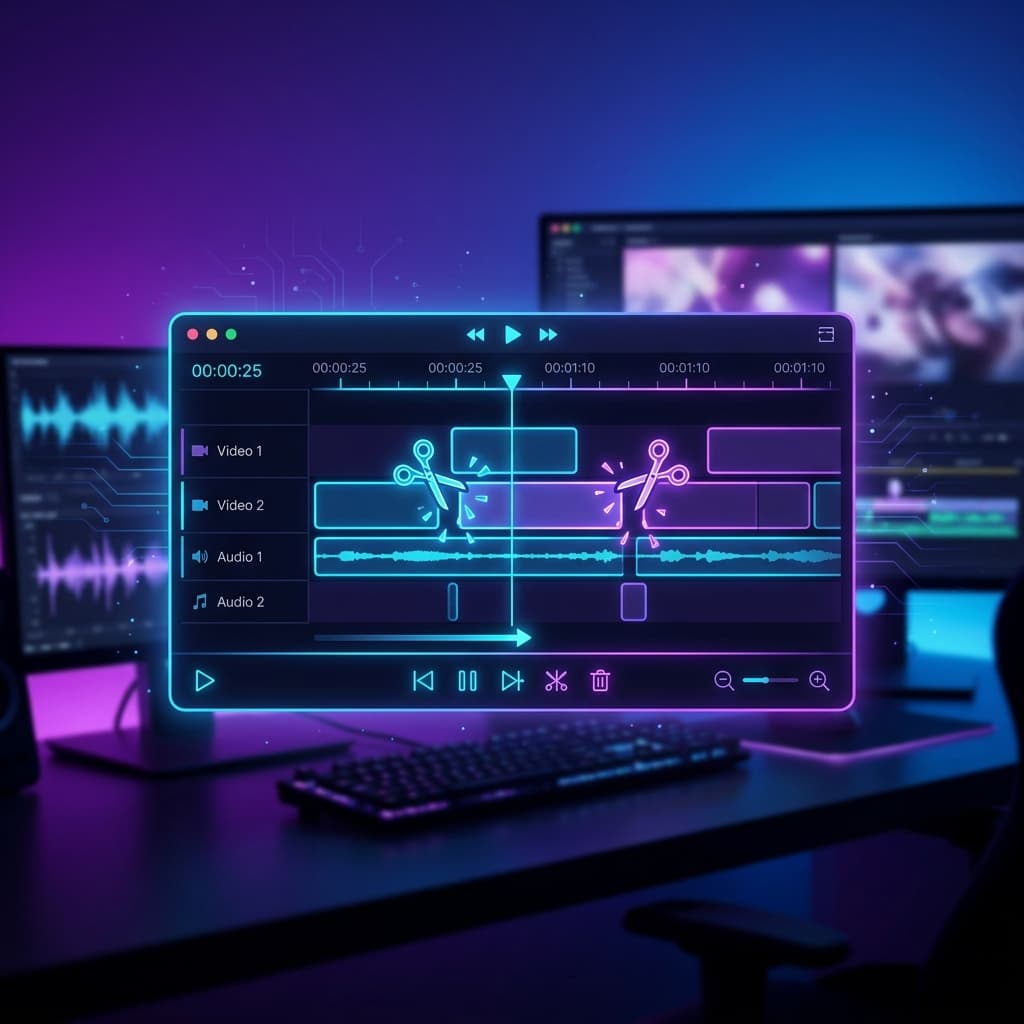
ウォーターマークのない優れた オンライン ビデオ カッター を特定するのは面倒です。ビデオを迅速かつ簡単にトリミングできると主張する無料のエディターが多数ありますが、最終的には出力にウォーターマークが追加されたり、主要な機能にアクセスするために支払いが必要になったりします。
ウォーターマークを使用すると、YouTube 用のビデオ、ビジネス用のプレゼンテーション、ウェビナー用の映像、ソーシャル メディア用のクリップなど、あらゆるビデオをプロのビデオではないように見せかけることができます。これが、多くのクリエイターがオンラインで無料のビデオ カッター、つまりコンテンツをブランド化せずにビデオを編集できるツールを探している理由です。
このチュートリアルでは、オンライン ビデオに適したビデオ カッターの構成要素、その内容、および品質を犠牲にすることなくオンライン ビデオをカットする方法について説明します。
ウォーターマークが問題となる理由
透かしは大したことではないように聞こえるかもしれませんが、ビデオの見た目と機能に関しては大きな違いを生みます。
コンテンツ作成者は、透かしが視聴者の集中力をそぎ、コンテンツのプロフェッショナル感を損なう可能性があるため、邪魔になると感じる場合があります。マーケティングビデオの信頼性を低下させる可能性があるため、ビデオに透かしを入れることは通常は意味がありません。
ウォーターマークなしで編集することが重要な状況の例:
- YouTube アップロード
- TikTokコンテンツ
*インスタグラムリール
- オンラインコース
- 製品デモンストレーション
- ビジネスプレゼンテーション
クリーンなエクスポートは、コンテンツをよりプロフェッショナルな方法で提示し、視聴者の認識を満足させるのに役立ちます。
最適なオンライン ビデオ カッターを選択するには?
すべての編集プログラムが同じように作成されているわけではありません。最適なソリューションは、速度、使いやすさ、プライバシー、品質保持を考慮して設計されています。
簡単なタイムラインコントロール
優れたビデオ カッターであれば、開始点と終了点を正確に選択できる必要があります。
ユーザーは、同じファイルを繰り返し編集することなく、正確なタイムライン コントロールを使用して不要な映像を削除できます。
ウォーターマークのエクスポートなし
重要な要素は、ロゴ、ブランド、非表示のオーバーレイなしでビデオをエクスポートできる機能です。
無料で編集できると謳っているツールはたくさんありますが、ツールの料金を払っているユーザーには透かしなしのダウンロードに制限を課しています。
ブラウザベースの高速編集
現在の Web ベースのエディタでは、大規模なソフトウェアのダウンロードが不要になります。
これにより、ユーザーはデスクトップまたはモバイル デバイスからすぐに編集を開始できるようになります。
高品質の出力
理想的なエディターは、編集後も解像度、フレーム レート、視覚的な忠実度を維持します。
HD または 4K ビデオを使用してコンテンツを作成する場合、品質の問題は特に重要です。
複数のフォーマットのサポート
MP4、MOV、AVI、MKV、WebM などの形式のサポートにより、さまざまなワークフローでの汎用性が保証されます。
オンラインビデオカッターとデスクトップソフトウェア
多くのユーザーは、ブラウザ ツールが従来のデスクトップ エディタと同じくらい効果的であるかどうかを自問しています。
高度な機能はデスクトップ ソフトウェアで利用できる場合がありますが、インストール、更新する必要があり、より強力なハードウェアが必要です。
オンライン ツールの目的は、シンプルさと利便性です。
オンライン ビデオ カッターにはいくつかの利点があります
- インストールは必要ありません
- より速い学習曲線
※どの端末からでもアクセス可能です。
- 完璧なクイック編集ツール。
*初心者にとっては簡単です
デスクトップエディターの利点
- 高度な編集機能
- よりプロフェッショナルなワークフロー
- より優れたカスタマイズオプション
多くの場合、単純なトリミングやカットのジョブでは、ブラウザベースのツールの方が効果的です。
品質を落とさずにビデオをトリミングする方法
編集後の品質の低下は、ユーザーが抱える最大の懸念の 1 つです。
幸いなことに、トリミングしてもビデオの品質は低下しません。
品質を維持するには:
信頼できるエディターを使用してみる
処理時に元のビデオ特性を維持するには、高品質ツールを使用します。
繰り返しのエクスポートを避ける
複数のエクスポートを使用すると、不要な圧縮が追加される可能性があります。
可能な限り元の設定を維持します
ソース解像度を使用すると、視覚的な鮮明さを維持できます。
良質なソース製品を使用してください。
入力ファイルが優れているほど、最終結果もより良くなります。
最高のオンライン ビデオ カッターの使用例
編集要件にはさまざまな種類があります。
コンテンツクリエイター
YouTuber は動画を作成する際に、紹介文、誤った情報、一時停止などを編集して削除する傾向があります。
ウォーターマークなしでエクスポートすると、プロフェッショナルなチャンネルの外観が作成されます。
ソーシャルメディアマネージャー
コンテンツ、特に短い形式のコンテンツは、公開前に迅速に編集されることがよくあります。
無関係な部分をカットすることで、テンポと面白さが向上します。
学生と教育者
多くの場合、講義の録画やプレゼンテーションを共有するには、いくつかの調整が必要です。
迅速な編集ツールにより、高品質を維持し、時間を短縮できます。
ビジネスチーム
チームはトレーニング ビデオ、ウェビナー、プレゼンテーションを頻繁に編集し、他のチームと共有します。
ブラウザベースのエディタによりコラボレーションが容易になり、ソフトウェアの必要性が最小限に抑えられます。
一般的なプラットフォーム向けのビデオの編集
各プラットフォームは、素材の長さと内容に関して独自の要件を設けています。
YouTube ショート
短くて注意を引くビデオは、長いビデオよりも効果的である傾向があります。
視聴者の注意を引くために、不要なセクションを削除します。
TikTok
ペースの速いコンテンツほどエンゲージメントが高くなる傾向があります。
一時停止をなくすことで、見やすくなります。
Instagram リール
間違いなく秒ごとの審査が行われており、視聴者が視聴を続けたいかどうかが判断されることになります。
遅い導入部をトリミングすると、定着率が向上します。
ビデオを編集した後も、共有用にビデオを最適化する必要がある場合があります。
ビデオ コンプレッサー を使用すると、画質やアップロード速度を犠牲にすることなくビデオ ファイルのサイズを節約できます。
編集したビデオがプラットフォームに適合しない場合は、さらに最適化できます。
ビデオ クロッパー を使用して、TikTok、Instagram リール、YouTube ショートのビデオを適切なアスペクト比に編集します。
無料のビデオ カッターを使用する際のよくある間違い
不要なエラーにより、多くのユーザーは品質が低下したり、時間を無駄にしたりすることになります。
エクスポート設定の無視
エクスポート設定が不適切な場合は、編集が正確であっても明瞭さが低下する可能性があります。
ウォーターマークでロックされたツールの使用
一部のエディタはエクスポート時まで無料のようです。
プロジェクトの作業を開始する前に、ウォーターマーク ポリシーを確認してください。
間違った形式の選択
ファイルの形式が適切でない場合、エクスポートすると互換性の問題が発生する可能性があります。
過剰編集
カットが多すぎると、不自然でわかりにくいビデオになる可能性があります。
結論
不要なビデオコンテンツを削除したい場合は、ウォーターマークを残さない最適なオンラインビデオカットツールを選択する方法を知る必要があります。編集、エクスポート、出力は迅速かつクリーンであり、高品質でユーザー エクスペリエンスが簡単である必要がありますが、コンテンツにブランドを押し付けるものであってはなりません。
YouTube ビデオの編集からソーシャル メディア クリップ、教育資料、ビジネス プレゼンテーションまで、信頼できるオンライン ビデオ カッターを使用すると、プロフェッショナル の結果を迅速かつ効率的に達成できます。
Bypass File Size Limits Instantly!
Ready to cut and trim your videos without watermarks? Use our Free Online Video Cutter to get clean, professional results in seconds!
Frequently Asked Questions
Qウォーターマークなしでオンラインでビデオをカットするのに最適なビデオ カッターはどれですか?
理想的には、ツールはウォーターマークなしでビデオをエクスポートし、迅速に処理し、高品質のビデオ出力を生成し、一般的なビデオ形式をサポートできる必要があります。
Qオンラインでのビデオカットは無料ですか?
はい。ソフトウェアをインストールせずに基本的なトリミングやカットを実行できるエディタがいくつかあり、これらのエディタはブラウザベースです。
Q動画をカットすると品質が低下しますか?
必ずしもそうとは限りません。多くの場合、品質の低下は切断プロセスの問題ではなく、エクスポート/圧縮中に発生します。
QMP4をカットするにはどうすればいいですか?
はい。現在のエディタの多くは、ブラウザから MP4 クリップを直接編集できます。
Q動画カットサイトはモバイル端末でも利用できますか?
はい。デスクトップ コンピュータだけでなく、スマートフォンやタブレットでも使用できるブラウザベースのツールが多数あります。