品質を落とさずにビデオを圧縮する方法 (2026 年ガイド)
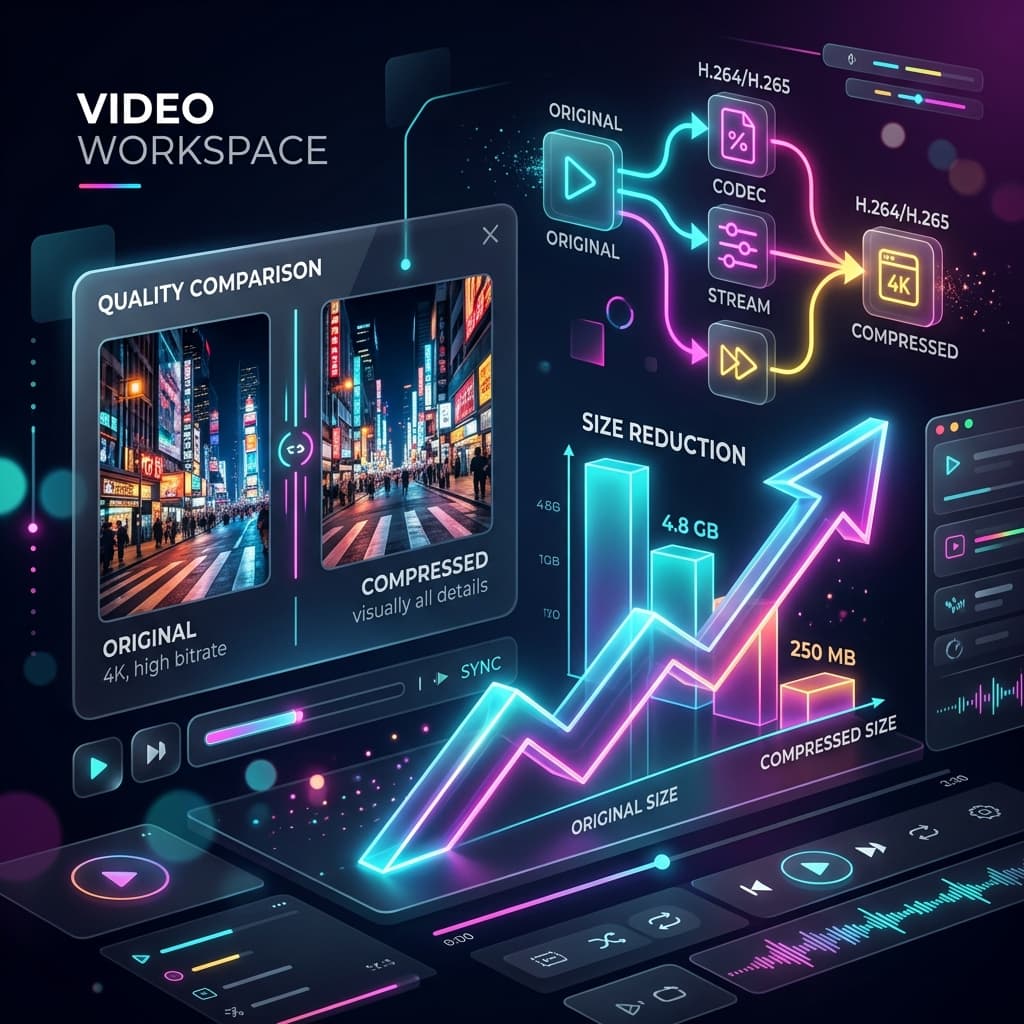
大きなビデオ ファイルのアップロード、共有、保存、送信は困難な場合があります。したがって、コンテンツ作成者、ビジネスプロフェッショナル、学生、または単なる一般ユーザーであっても、品質を損なうことなくビデオを圧縮するプロセスを理解することで、スペースを節約し、高品質のビデオを維持することができます。
幸いなことに、品質を損なうことなくビデオを大幅に小さくできる新しいビデオ圧縮方法があります。パラメータ、コーデック、ユーティリティを適切に設定すると、目に見える劣化なしに送信できる、より小さなサイズのファイルを作成できます。
このガイドを読んで、品質を落とさずにビデオを圧縮する方法を見つけ、ビデオ圧縮について詳しく学び、MP4 からビデオを圧縮してソーシャル メディア ビデオや大きすぎて録画できないビデオを圧縮するためのいくつかの優れたヒントを入手してください。
ビデオ ファイルを小さくするにはどうすればよいですか?
品質を犠牲にすることなくビデオのサイズを削減する方法を学ぶ前に、ビデオが非常に大きくなる理由を理解することが重要です。
ビデオ ファイルのサイズは、次のようなさまざまな要因に影響されます。
- 解像度 (720p、1080p、4K、8K)
*ビデオビットレート
- フレームレート
*ビデオコーデック
- 動画の長さ
- 音質設定
高ビットレートで撮影した 4K ビデオは簡単に数 GB に達する可能性があり、アップロードや共有が困難になります。
ビデオ圧縮とは何ですか?
ロスレスビデオ圧縮は、情報を一切破棄せずにビデオファイルを圧縮する方法であり、高品質の出力が得られます。
圧縮には、冗長データの破棄と、ビデオ情報の保存方法の最適化が含まれます。
主に次の 2 つのタイプがあります。
ロスレス圧縮
可逆圧縮では視覚情報が破棄されないため、ファイル サイズが大きくなります。品質は変わりませんが、ファイル サイズの削減が制限される場合があります。
非可逆圧縮
非可逆圧縮では、リスナーにとってそれほど重要ではない情報が破棄されるため、ファイル サイズが大幅に小さくなります。現在のコーデックは、視覚的な品質を損なうことなく、ファイル サイズを大幅に削減することに成功しています。
品質を落とさずにビデオを圧縮する最良の方法
これらのビデオ圧縮のヒントは、品質を落とさずにビデオを圧縮したい場合に実証済みです。
最新のビデオ コーデックの使用を優先する
選択したコーデックは圧縮効率に大きな影響を与えます。
H.264 圧縮
H.264 圧縮 は、依然として最も人気のあるコーデックの 1 つです。互換性が非常に高く、ファイルサイズが削減されます。
H.265 圧縮
H.265 (HEVC) 圧縮 は、品質を損なうことなくビデオを圧縮する点で H.264 よりも効率的です。
利点は次のとおりです。
- ファイルサイズが小さくなる
- 4K サポートの向上
- ストリーミングパフォーマンスの向上
- より高い圧縮効率
H.265 圧縮は、品質を損なうことなくビデオのサイズを削減する ために多くの専門家によって使用されています。
ビデオのビットレートを最適化する
ビットレートは、ビデオの 1 秒あたりに消費されるデータ量です。
ビットレートを慎重に下げると、品質を損なうことなくファイル サイズを大幅に減らすことができます。ビットレートの仕組みの詳細については、ビデオ ビットレートとは に関するガイドをご覧ください。
たとえば:
- 解像度 1080p の YouTube ビデオは、ビットレートが低い場合に非常に優れている傾向があります。
- ソーシャル メディア上のビデオは、プロのビデオよりも低いビットレートを使用する傾向があります。
ビデオ最適化の最も優れたタイプの 1 つは、適切なビデオ ビットレートの最適化です。
必要な場合にのみ解像度を下げる
解像度はファイルサイズに直接影響します。
一般的な解決策には次のようなものがあります。
- 720p
- 1080p
- 1440p
- 4K
ビューアが主に外出中に使用する場合は、品質を損なうことなく、解像度を少し下げてファイル サイズを大幅に小さくすることができます。
フレームレートを慎重に調整してください
フレーム レートにより、1 秒あたりに表示できるフレーム数が決まります。
一般的なオプション:
- 24FPS
- 30FPS
- 60FPS
アクション ショットやゲームの場合、フレームレートを下げるとファイル サイズが小さくなりますが、理由もなく行うべきではありません。
オンラインで MP4 ファイルを圧縮する方法
MP4 は、優れた互換性、優れたビデオ品質、デバイスやプラットフォーム間での効率的なファイル サイズにより、現在最も広く使用されているビデオ形式です。
MP4 ファイルをオンラインで圧縮するには、複雑なソフトウェア アプリケーションをダウンロードする必要のない、理解しやすいオンライン ツールがあります。
MP4 ファイルをアップロードする
ブラウザ上の安全なビデオ圧縮ツールを使用して、コンピュータ、スマートフォン、タブレットから圧縮したい MP4 ビデオ ファイルを選択します。
圧縮設定の選択
高品質、より小さいファイル サイズ、またはその 2 つの妥協点の必要性に応じて、圧縮レベルを選択します。
ビットレートと解像度を最適化する
ビットレートと解像度を最適化して、鮮明さとスムーズなストリーミングを損なうことなくスペースを節約します。
圧縮の開始
このツールはビデオを自動的に分析し、ビデオ圧縮設定を最適化して不要なデータを削除します。
圧縮ビデオをクリックしてダウンロードします
圧縮後、小さい MP4 をダウンロードし、ソーシャル メディアで共有、アップロード、保存、または公開します。
優れたオンライン ビデオ コンプレッサーを使用すると、わずか数分で品質を損なうことなく MP4 を圧縮できるため、より大きなビデオをより簡単にアップロード、保存、共有できます。
品質を落とさずに最高のビデオ圧縮ツール
品質を犠牲にしないビデオ コンプレッサーを選択するには、次の機能を考慮してください。
- ブラウザベースの処理
- 安全なファイル処理
- H.264 および H.265 のサポート
- 高品質のエクスポート オプション
- 速い処理速度
- ウォーターマーク制限なし
VideoCompressorPro は、圧縮中にビデオ品質を維持しながら、無料の オンライン ビデオ コンプレッサー 機能を提供するために作成されました。
大きなビデオ ファイルを圧縮する方法
多くのユーザーは、保存または共有するために大きなビデオ ファイルを圧縮する必要があります。
大きなファイルには次のものが含まれる傾向があります。
- ウェビナーの録画
- オンラインコース
- ポッドキャスト
- インタビュー
※イベント映像
- 4K録画
最良の結果を得るには:
- H.265 エンコードを使用
*過剰なビットレートを下げる
- 不要なオーディオトラックを削除します
- 不要な映像をトリミング 最初に
- MP4 ファイルとしてエクスポートします。
ビデオファイルを小さくする方法
ビデオ ファイルのサイズを削減したい場合は、次のテクニックを試してください。
ビットレートを下げる
視覚的な品質を損なうことなくファイルサイズを削減します。
MP4に変換
MP4 は圧縮性と互換性に優れています。
最新のコーデックを使用する
H.264 と H.265 の方が効率的です。
不要なコンテンツを削除する
ビデオ カッター を使用して、余分なビデオを切り取り、長さを短くします。
オーディオを圧縮する
オーディオ設定によって、ファイル サイズに大きな違いが生じる可能性があります。
動画をメール用に圧縮する方法
多くの電子メール プロバイダーは、添付ファイルで送信できる電子メールのサイズに制限を設けています。
品質を損なうことなくビデオファイルのサイズを削減するには:
- MP4としてエクスポート
- H.264圧縮を使用
*ビットレートを適度に下げる
- 送信前に 電子メール用にビデオを圧縮
これにより、品質とプロフェッショナリズムを損なうことなく、共有するためにビデオを小さくすることができます。
このツールを使用してビデオを圧縮し、WhatsApp で使用します
ビデオは WhatsApp によって自動的に圧縮されるため、品質が低下する可能性があります。
品質を落とさずに WhatsApp 用にビデオを圧縮するには:
※アップロード前に圧縮してください
- 解像度を適切に保つ
- MP4形式を使用してください
- ビットレートを最適化します
WhatsApp が提供する自動圧縮と比較して結果を改善するために、WhatsApp で大きなビデオを送信する 方法に関する完全なガイドをお読みください。
Instagram 用にビデオを圧縮する方法
Instagram では、アップロードされたコンテンツを大量に圧縮します。
Instagram 用にビデオを必ず圧縮してください。
- 必要に応じて縦型フォーマットを使用してください
- MP4でエクスポート
- ビットレートを最適化します
- ファイルサイズを管理しやすい状態に保つ
これにより、アップロード速度とビジュアル品質が向上します。 Instagram 用ビデオの圧縮 に関する完全なガイドをお読みください。
TikTok 用にビデオを圧縮する方法
TikTok 用にビデオを圧縮するときは、次のことに留意してください。
- 縦アスペクト比
※モバイル視聴
- 高速な読み込み速度
- ソーシャルメディア圧縮
最適化されたファイルは通常、モバイル ネットワーク上でより適切に動作します。 TikTok に最適な動画サイズ に関するガイドをご覧ください。
YouTube にアップロードするためにビデオを圧縮する方法
YouTube にアップロードされた動画は YouTube によって圧縮されます。
YouTube にアップロードするためにビデオを圧縮する場合:
- H.264を使用してエクスポート
- 推奨ビットレートを使用する
- 可能であれば、元の解像度を維持してください。
*過度の圧縮を避ける
YouTube ショート用にビデオを圧縮するには
YouTube ショートはモバイル ユーザーを念頭に置いて作成されています。
YouTube ショートの動画を作成する場合:
- 9:16 フォーマットを使用
- MP4でエクスポート
- ビットレートを最適化します
- ファイルサイズが十分小さいことを確認してください。 YouTube ショートに最適な動画サイズ に関するガイドをご覧ください。
Facebook 用にビデオを圧縮する方法
Facebook はアップロード時にビデオを再エンコードします。
Facebook 用にビデオを録画する場合:
- MP4を使用
- 解像度の最適化
- 過剰なビットレートを避ける
- 最新のコーデックを使用してエクスポート
Discord 用にビデオを圧縮する方法
無料の Discord アカウントではアップロードが制限されています。
Discord 用にビデオを圧縮するには:
- ビットレートを下げる
- 不要な映像をトリミング
- MP4に変換
- オンラインビデオコンプレッサーを使用してください
これにより、アップロード制限が回避されます。 [Discord の制限に合わせてビデオを圧縮する]方法に関するガイドをお読みください(https://videocompressorpro.com/blog/compress-video-for-discord-limits)。
品質を落とさずに iPhone でビデオを圧縮する方法
iPhone ユーザーは次のことができます。
- ブラウザベースのコンプレッサー を使用します。
- エクスポート設定を下げる
- 大容量の録音を変換
- 共有形式を最適化する
これは、品質を損なうことなく、iPhone 用の最も簡単なビデオ圧縮方法の 1 つです。
Android でビデオを圧縮したいですか?
さらに、Android ユーザーは次のことができます。
※オンラインでの圧縮ソフトを利用します。
*ビデオをMP4に変換します。
- ビットレートを下げる
- エクスポート設定の最適化
Android でビデオを圧縮するには、アプリ ストアからダウンロードせずに、ブラウザベースのツールを選択することがよくあります。
ビデオ品質を低下させるよくある間違い
次のエラーを避けてください。
ビデオの過剰圧縮
過度に圧縮すると、目に見えるアーティファクトが発生する場合があります。
古いコーデックの使用
古いコーデックはそれほど効率的ではありません。
解像度を下げすぎる
不必要な解像度の低下は品質を損ないます。
ビットレート設定の無視
最終的な品質はビットレートに大きく影響されます。
サイズが最も小さいビデオ形式はどれですか?
H.265 圧縮 は、品質とファイル サイズのバランスが優れているため、多くの場合、最新の MP4 ファイルに理想的な形式です。
このため、MP4 は次の場合に推奨される形式です。
- ストリーミング
- ソーシャルメディア
- ストレージ
- 共有
最適な圧縮形式は何ですか?
ほとんどのユーザーにとっては間違いありません。
MP4 は以下を提供します:
*優れた互換性
- ファイルサイズが小さい
- 効率的な圧縮
- 高音質再生
これは、品質を犠牲にすることなく MP4 を圧縮したい人に最適です。
結論
品質を落とさずにビデオを圧縮する方法を知ることは、ストレージ容量の節約、アップロードの高速化、ビデオの共有の容易化など、さまざまな面で有益です。 H.264 や H.265 などの 最新の コーデックを利用し、ビットレートを最適化し、適切な圧縮設定を選択することで、品質を損なうことなくファイル サイズを大幅に削減できます。
オンラインで MP4 ビデオを圧縮したり、大きなサイズのビデオを圧縮したり、YouTube、Instagram、TikTok、Discord、WhatsApp、Facebook、電子メール用にビデオを準備したりする場合、すべてはビデオを圧縮する正しい方法にかかっています。
Bypass File Size Limits Instantly!
Need to compress a video without losing quality right now? Use our Free Online Video Compressor to shrink it in seconds!
Frequently Asked Questions
Qビデオを圧縮すると品質が低下しますか?
必ずしもそうとは限りません。ファイルを小さいサイズに圧縮し、優れたビジュアル品質を維持できる新しい圧縮技術が登場しました。
Qビデオから何を圧縮できますか?
元のビデオ設定に応じて、多くは 30 ~ 80% 縮小できます。
Qビデオを圧縮して解像度を維持することは可能ですか?
はい。元の解像度を損なうことなく、ビットレートとコーデックを最適化できます。
Qでは、オンラインで最高のビデオコンプレッサーは何でしょうか?
理想的なオンライン ビデオ コンプレッサーは、安全な処理、高品質の出力、迅速な実行、最新のコーデック ヘルプを提供します。
Q大きなビデオファイルを送信するにはどうすればよいですか?
まずビデオを圧縮してから、電子メール、クラウド ストレージ、メッセージング アプリ、またはソーシャル プラットフォームで共有します。