Cum să comprimați videoclipuri pe iPhone și iPad (nu sunt necesare aplicații)
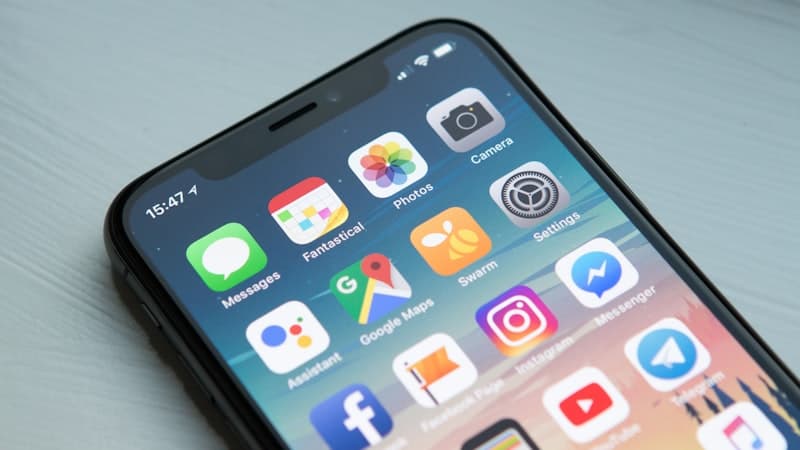
Realizarea de înregistrări de calitate HD este posibilă prin utilizarea iPhone-urilor și iPad-urilor, dar astfel de videoclipuri consumă spațiu considerabil pe disc. Fișierele video de dimensiuni mai mari necesită timp pentru a încărca și partaja pe site-urile de social media, precum și pentru a le trimite prin e-mail și servicii de mesagerie. Cu toate acestea, puteți comprima cu ușurință videoclipuri de pe iPhone-urile sau iPad-urile dvs. fără niciun software terță parte. Comprimarea poate fi realizată prin utilizarea unora dintre funcțiile încorporate și, de asemenea, prin utilizarea unui compresor video online.
De ce videoclipurile iPhone sunt atât de mari
Videoclipurile înregistrate de dispozitivele Apple au rate de biți foarte mari și folosesc, de asemenea, formate de înaltă rezoluție mai clare, de exemplu, H.265/HEVC. Garantează o calitate excelentă, dar creează și fișiere video destul de uriașe. De exemplu, un minut dintr-un videoclip 4K poate depăși chiar și 300 MB de spațiu de stocare.
De aceea oamenii caută de obicei lucruri precum:
- Compresor video
- Comprimați video online gratuit
- Reduceți dimensiunea videoclipului online gratuit
- Compresor MP4
- Reductor de dimensiune video
- Compresor video gratuit
Fișierele video mari nu pot fi ușor salvate, partajate, încărcate sau chiar trimise prin e-mail din cauza anumitor restricții. Dacă utilizați un alt sistem de operare mobil, poate doriți să aflați cum să reduceți dimensiunea videoclipului pe Android.
Comprimați videoclipuri pe iPhone folosind Safari (nu este necesară nicio aplicație)
Există multe metode care pot fi folosite pentru a comprima videoclipuri pe iPhone, una dintre acestea fiind printr-un browser compresor video gratuit online.
Pași pentru comprimarea videoclipului:
Deschideți Safari pe iPhone sau iPad.
Navigați la VideoCompressorPro.
Atingeți „Selectați videoclipul”.
Alegeți videoclipul dintre Fotografii sau Fișiere.
Selectați calitatea de compresie dorită (scăzută, medie, ridicată sau presetări precum WhatsApp sau e-mail).
Atingeți Comprimați videoclipul.
Descărcați fișierul comprimat pe dispozitiv.
Întreaga procedură este foarte rapidă și gratuită, iar cea mai bună parte este că nu va fi nevoie de nicio instalare, deoarece totul va avea loc prin intermediul browserului dvs. web. Acest lucru funcționează excelent dacă trebuie să comprimați MOV în MP4 online sau să micșorați fișierele pentru a trimite videoclipuri mari pe WhatsApp.
Schimbați setările iPhone pentru a reduce dimensiunea videoclipului
Dacă doriți să nu experimentați acest lucru în viitor, puteți modifica unele setări ale camerei dvs. înainte de a înregistra videoclipul.
Cum se face:
Accesați Setări.
Atingeți Cameră.
Selectați Înregistrare video.
Schimbați de la 4K la 1080p la 30 fps.
O simplă ajustare ca aceasta ar putea reduce dimensiunea fișierului video cu până la 70%.
Alegeți formatul video potrivit
iPhone-urile vă permit să alegeți între două formate sub Setări > Cameră > Formate:
Eficiență ridicată (recomandat)
- Utilizează formatul HEVC (H.265).
- Dimensiune mai mică a fișierului (economii de până la 50%).
- Cea mai bună calitate a compresiei.
- Pentru mai multe informații, consultați Ghidul de asistență Apple pe HEVC Media.
Cel mai compatibil
- Utilizează formatul standard H.264.
- Dimensiune mai mare a fișierului.
- Funcționează pe toate dispozitivele.
- Pentru a înțelege diferența, consultați ghidul nostru despre compresia H.264 vs H.265.
Pentru majoritatea utilizatorilor, Eficiență ridicată este cea mai bună opțiune pentru compresia video și economii de stocare.
Tăiați videoclipurile înainte de comprimare
O altă metodă eficientă este tăierea părților nedorite ale videoclipului înainte de comprimare. Puteți face acest lucru în aplicația Fotografii sau puteți utiliza un instrument online cutter video.
Pași pentru a tăia:
Deschideți aplicația Fotografii.
Selectați videoclipul și atingeți Editare.
Tăiați părțile inutile.
Videoclipurile mai scurte reduc automat dimensiunea fișierului și fac compresia mai eficientă. Acest lucru vă ajută atunci când doriți să decupați și tăiați videoclipul înainte de a le comprima pentru a reduce dimensiunea videoclipului online fără a pierde calitatea.
Utilizați AirDrop și iCloud pentru partajare
După comprimarea videoclipului, mai aveți nevoie de cea mai bună modalitate de a-l partaja.
AirDrop (Partajare locală)
- Viteză de transfer rapidă.
- Fără pierderi de calitate.
- Fără limită de dimensiune.
- Aflați cum să utilizați AirDrop pe iPhone și iPad.
Link iCloud (Partajare de la distanță)
- Generează un link care poate fi partajat.
- Funcționează pentru fișiere mari.
- Nu este nevoie să reduceți prea mult calitatea.
Nu trimiteți niciodată videoclipuri mari prin servicii de e-mail standard, deoarece au limite de dimensiune a fișierelor. Dacă trebuie să trimiteți fișiere prin e-mail, consultați ghidul nostru despre cum să comprimați videoclipurile pentru e-mail.
Beneficiile comprimării videoclipurilor
Comprimarea videoclipurilor pe iPhone și iPad vă ajută în multe feluri:
- Economisește spațiu de stocare valoros pe dispozitiv.
- Accelerează partajarea fișierelor.
- Face încărcările mai rapide.
- Reduce erorile de limita de dimensiune WhatsApp/e-mail.
- Ajută la gestionarea videoclipurilor mari 4K.
Întrebări frecvente
Î1: Pot comprima videoclipuri pe iPhone fără o aplicație?
Da, puteți utiliza un reductor de dimensiune video gratuit, bazat pe web, direct în Safari.
Î2: Cum reduc dimensiunea videoclipului fără a pierde calitatea?
Utilizați formatul HEVC, înregistrați la rezoluție de 1080p și utilizați setări de compresie echilibrate. De asemenea, puteți citi ghidul nostru despre compresie fără pierderi vs compresie cu pierderi pentru a înțelege detaliile tehnice.
Î3: Care este cel mai bun format pentru videoclipuri comprimate?
MP4 cu H.264 sau H.265 oferă compatibilitate și compresie excelente.
Gânduri finale
A ști cum să comprimați videoclipuri pe iPhone și iPad fără software este extrem de util pentru conservarea spațiului de stocare și pentru a facilita partajarea videoclipurilor. Sfaturile de mai sus vor ghida pe oricine să obțină fișiere de dimensiuni mai mici, fără a-și compromite calitatea prin site-urile de compresie video bazate pe Safari, configurarea corectă a camerei și tăierea videoclipurilor înainte de încărcare.
Bypass File Size Limits Instantly!
No need to download heavy apps from the App Store! Open our Mobile-friendly Video Compressor in Safari and shrink your iPhone videos instantly.
Frequently Asked Questions
QPot comprima un videoclip pe iPhone fără o aplicație?
Da! Puteți comprima videoclipuri direct în Safari pe iPhone sau iPad folosind un instrument de compresie bazat pe browser, cum ar fi VideoCompressorPro. Utilizează tehnologia WebAssembly pentru a vă procesa videoclipul local în browser - nu este necesară descărcarea App Store.
QDe ce sunt videoclipurile iPhone atât de mari?
iPhone-urile înregistrează videoclipuri în format HEVC (H.265) la rate de biți foarte mari — adesea 60-100 Mbps pentru înregistrări 4K. În timp ce acest lucru păstrează detalii maxime, fișierele MOV rezultate sunt adesea de sute de megaocteți sau câțiva gigaocteți pe minut de filmare.
QCum trimit un videoclip mare pe iPhone pe WhatsApp?
Deschideți VideoCompressorPro în Safari pe iPhone, introduceți videoclipul, selectați presetarea WhatsApp (sub 16 MB) și comprimați-l. Descărcați fișierul MP4 comprimat, apoi partajați-l direct din aplicația Fișiere pe WhatsApp.