Hur man komprimerar videor på iPhone och iPad (inga appar krävs)
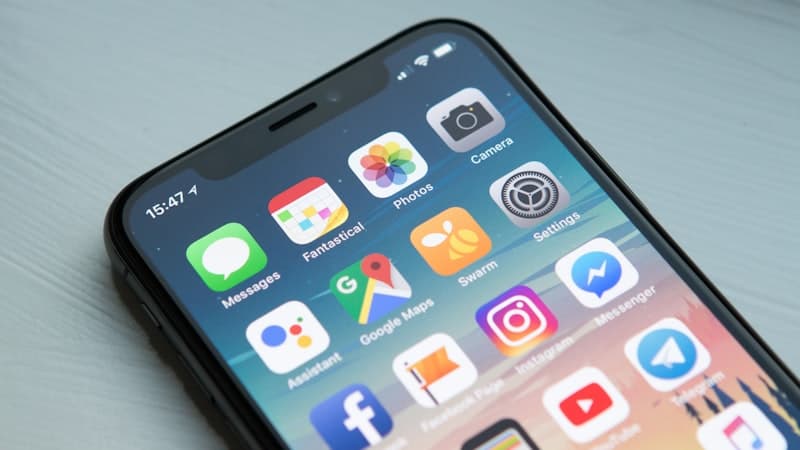
Att göra inspelningar av HD-kvalitet är möjliga genom att använda iPhones och iPads, men sådana videor tar avsevärt utrymme på disken. Större videofiler tar tid att ladda upp och dela på webbplatser för sociala medier, samt att skicka via e-post och meddelandetjänster. Däremot kan du enkelt komprimera videor från dina iPhones eller iPads utan någon programvara från tredje part. Komprimering kan uppnås genom att använda några av de inbyggda funktionerna och även genom att använda en videokompressor online.
Varför iPhone-videor är så stora
Videorna som spelats in av Apple-enheter har mycket höga bithastigheter och använder även skarpare högupplösta format, till exempel H.265/HEVC. Det garanterar på ett sätt bra kvalitet, men det skapar också ganska stora videofiler. Som ett exempel kan en minut av en 4K-video till och med överstiga 300 MB lagringsutrymme.
Det är därför folk vanligtvis letar efter saker som:
Videokompressor
- Komprimera video online gratis
- Minska videostorleken gratis online
- MP4-kompressor
- Reducerar videostorlek
- Gratis videokompressor
Stora videofiler kan inte enkelt sparas, delas, laddas upp eller till och med skickas via e-post på grund av vissa begränsningar. Om du använder ett annat mobiloperativsystem kanske du vill lära dig hur du minskar videostorleken på Android.
Komprimera video på iPhone med Safari (ingen app krävs)
Det finns många metoder som kan användas för att komprimera video på iPhone, varav en är genom en webbläsarbaserad gratis videokompressor online.
Steg för att komprimera video:
Öppna Safari på din iPhone eller iPad.
Navigera till VideoCompressorPro.
Klicka på "Välj video".
Välj din video från Foton eller Filer.
Välj önskad komprimeringskvalitet (låg, medium, hög eller förinställningar som WhatsApp eller e-post).
Tryck på Komprimera video.
Ladda ner den komprimerade filen till din enhet.
Hela proceduren är mycket snabb och gratis, och det bästa är att det inte kommer att behövas någon installation eftersom allt kommer att ske via din webbläsare. Det här fungerar utmärkt om du behöver komprimera MOV till MP4 online eller krympa filer för att skicka stora videor på WhatsApp.
Ändra iPhone-inställningar för att minska videostorleken
Om du inte vill uppleva detta i framtiden kan du ändra vissa inställningar på din kamera innan du spelar in videon.
Hur man gör:
Gå till Inställningar.
Tryck på Kamera.
Välj Spela in video.
Ändra från 4K till 1080p vid 30 fps.
En enkel justering som denna kan minska storleken på videofilen med upp till 70 %.
Välj rätt videoformat
iPhones låter dig välja mellan två format under Inställningar > Kamera > Format:
Hög effektivitet (rekommenderas)
- Använder formatet HEVC (H.265).
- Mindre filstorlek (upp till 50 % besparing).
- Bästa kompressionskvalitet.
- För mer information, se Apples supportguide på HEVC Media.
Mest kompatibla
- Använder standard H.264-format.
- Större filstorlek.
- Fungerar på alla enheter.
- För att förstå skillnaden, kolla in vår guide om H.264 vs H.265-komprimering.
För de flesta användare är Hög effektivitet det bästa alternativet för videokomprimering och lagringsbesparingar.
Trimma videor före komprimering
En annan effektiv metod är att trimma oönskade delar av din video före komprimering. Du kan göra detta i appen Foton eller använda ett onlineverktyg för videoklippare.
Steg för att trimma:
Öppna appen Foton.
Välj videon och tryck på Redigera.
Trimma de onödiga delarna.
Kortare videor minskar automatiskt filstorleken och gör komprimeringen mer effektiv. Detta hjälper när du vill trimma och klippa video före komprimering för att minska videostorleken online utan att förlora kvalitet.
Använd AirDrop och iCloud för delning
Efter att ha komprimerat din video behöver du fortfarande det bästa sättet att dela den.
AirDrop (lokal delning)
- Snabb överföringshastighet.
- Ingen kvalitetsförlust.
- Ingen storleksbegränsning.
- Lär dig hur du använder AirDrop på iPhone och iPad.
iCloud-länk (fjärrdelning)
- Genererar en delbar länk.
- Fungerar för stora filer.
- Inget behov av att minska kvaliteten för mycket.
Skicka aldrig stora videor via vanliga e-posttjänster eftersom de har filstorleksbegränsningar. Om du måste skicka filer via e-post, läs vår guide om hur du komprimerar videor för e-post.
Fördelar med att komprimera videor
Att komprimera videor på iPhone och iPad hjälper dig på många sätt:
- Sparar värdefullt lagringsutrymme på din enhet.
- Snabbar upp fildelningen.
- Gör uppladdningar snabbare.
- Minskar storleksgränsen för WhatsApp/e-post.
- Hjälper till att hantera stora 4K-videor.
Vanliga frågor
F1: Kan jag komprimera videor på iPhone utan en app?
Ja, du kan använda en gratis webbaserad videostorleksreducering direkt i Safari.
F2: Hur minskar jag videostorleken utan att förlora kvalitet?
Använd HEVC-formatet, spela in med 1080p-upplösning och använd balanserade komprimeringsinställningar. Du kan också läsa vår guide om förlustfri vs förlustfri komprimering för att förstå de tekniska detaljerna.
F3: Vilket är det bästa formatet för komprimerade videor?
MP4 med H.264 eller H.265 ger utmärkt kompatibilitet och komprimering.
Sista tankar
Att veta hur man komprimerar video på iPhone och iPad utan programvara är extremt praktiskt för att spara lagringsutrymme och göra det lättare att dela videor. Ovanstående tips hjälper alla att uppnå mindre filstorlekar utan att kompromissa med kvaliteten genom Safari-baserade videokomprimeringswebbplatser, ställa in kameran korrekt och trimma videor innan de laddas upp.
Bypass File Size Limits Instantly!
No need to download heavy apps from the App Store! Open our Mobile-friendly Video Compressor in Safari and shrink your iPhone videos instantly.
Frequently Asked Questions
QKan jag komprimera en video på iPhone utan en app?
Ja! Du kan komprimera videor direkt i Safari på din iPhone eller iPad med ett webbläsarbaserat komprimeringsverktyg som VideoCompressorPro. Den använder WebAssembly-teknik för att bearbeta din video lokalt i webbläsaren – ingen nedladdning från App Store krävs.
QVarför är iPhone-videor så stora?
iPhones spelar in video i HEVC-format (H.265) med mycket höga bithastigheter – ofta 60-100 Mbps för 4K-inspelningar. Även om detta bevarar maximal detaljrikedom, är de resulterande MOV-filerna ofta hundratals megabyte eller flera gigabyte per minut av bilder.
QHur skickar jag en stor iPhone-video på WhatsApp?
Öppna VideoCompressorPro i Safari på din iPhone, släpp in din video, välj WhatsApp-förinställningen (under 16 MB) och komprimera den. Ladda ner den komprimerade MP4-filen och dela den sedan direkt från appen Filer till WhatsApp.