Cách nén video trên iPhone và iPad (Không cần ứng dụng)
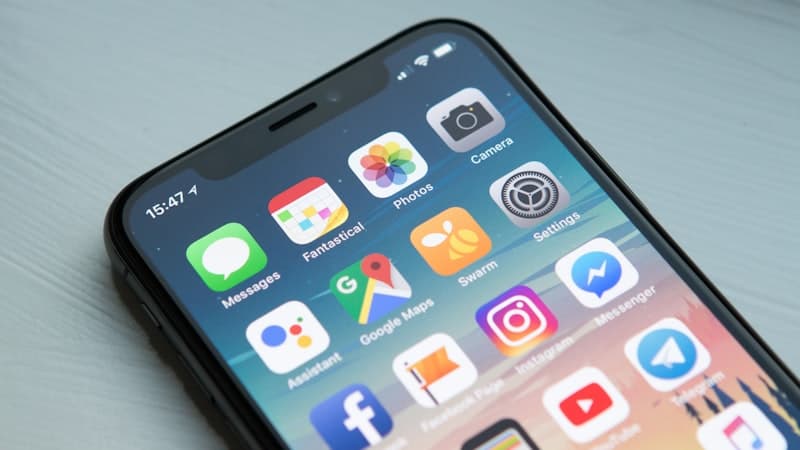
Bạn có thể tạo bản ghi chất lượng HD bằng cách sử dụng iPhone và iPad, nhưng những video như vậy tiêu tốn dung lượng đáng kể trên đĩa. Các tệp video có kích thước lớn hơn cần có thời gian để tải lên và chia sẻ trên các trang web truyền thông xã hội cũng như gửi qua email và dịch vụ nhắn tin. Tuy nhiên, bạn có thể dễ dàng nén video từ iPhone hoặc iPad mà không cần bất kỳ phần mềm của bên thứ ba nào. Bạn có thể nén bằng cách sử dụng một số tính năng tích hợp cũng như bằng cách sử dụng bộ nén video trực tuyến.
Tại sao video trên iPhone lại có kích thước lớn như vậy
Các video do thiết bị Apple ghi có tốc độ bit rất cao và cũng sử dụng các định dạng có độ phân giải cao sắc nét hơn, chẳng hạn như H.265/HEVC. Nó đảm bảo chất lượng tuyệt vời nhưng cũng tạo ra các tệp video khá lớn. Ví dụ: một phút của video 4K thậm chí có thể vượt quá 300 MB dung lượng lưu trữ.
Đó là lý do tại sao mọi người thường tìm kiếm những thứ như:
- Máy nén video
- Nén video trực tuyến miễn phí
- Giảm kích thước video trực tuyến miễn phí
- Máy nén MP4
- Giảm kích thước video
- Trình nén video miễn phí
Các tệp video lớn không thể dễ dàng được lưu, chia sẻ, tải lên hoặc thậm chí gửi qua email do một số hạn chế nhất định. Nếu đang sử dụng hệ điều hành di động khác, bạn có thể muốn tìm hiểu cách giảm kích thước video trên Android.
Nén Video trên iPhone bằng Safari (Không cần App)
Có nhiều phương pháp có thể được sử dụng để nén video trên iPhone, một trong số đó là thông qua máy nén video trực tuyến miễn phí dựa trên trình duyệt.
Các bước nén video:
Mở Safari trên iPhone hoặc iPad của bạn.
Điều hướng đến VideoCompressorPro.
Nhấn vào "Chọn Video".
Chọn video của bạn từ Ảnh hoặc Tệp.
Chọn chất lượng nén mong muốn của bạn (thấp, trung bình, cao hoặc cài đặt trước như WhatsApp hoặc email).
Nhấn Nén video.
Tải file nén về thiết bị của bạn.
Toàn bộ quy trình rất nhanh chóng và miễn phí, và điều tuyệt vời nhất là sẽ không cần bất kỳ cài đặt nào vì mọi thứ sẽ diễn ra thông qua trình duyệt web của bạn. Tính năng này rất hữu ích nếu bạn cần nén MOV sang MP4 trực tuyến hoặc thu nhỏ tệp để gửi video dung lượng lớn trên WhatsApp.
Thay đổi cài đặt iPhone để giảm kích thước video
Nếu bạn không muốn gặp phải vấn đề này trong tương lai, bạn có thể thay đổi một số cài đặt trên máy ảnh trước khi quay video.
Cách thực hiện:
Đi tới Cài đặt.
Nhấn vào Máy ảnh.
Chọn Quay video.
Thay đổi từ 4K thành 1080p ở tốc độ 30 khung hình/giây.
Một điều chỉnh đơn giản như thế này có thể giảm tới 70% kích thước tệp video.
Chọn định dạng video phù hợp
iPhone cho phép bạn chọn giữa hai định dạng trong Cài đặt > Máy ảnh > Định dạng:
Hiệu suất cao (Khuyến nghị)
- Sử dụng định dạng HEVC (H.265).
- Kích thước tệp nhỏ hơn (tiết kiệm tới 50%).
- Chất lượng nén tốt nhất.
- Để biết thêm thông tin, hãy xem Hướng dẫn hỗ trợ của Apple trên HEVC Media.
Tương thích nhất
- Sử dụng định dạng H.264 tiêu chuẩn.
- Kích thước tập tin lớn hơn.
- Hoạt động trên tất cả các thiết bị.
- Để hiểu sự khác biệt, hãy xem hướng dẫn của chúng tôi về nén H.264 so với H.265.
Đối với hầu hết người dùng, Hiệu suất cao là tùy chọn tốt nhất để nén video và tiết kiệm dung lượng lưu trữ.
Cắt video trước khi nén
Một phương pháp hiệu quả khác là cắt bớt những phần không mong muốn trong video trước khi nén. Bạn có thể thực hiện việc này trong ứng dụng Ảnh hoặc sử dụng công cụ cắt video trực tuyến.
Các bước cắt tỉa:
Mở ứng dụng Ảnh.
Chọn video và nhấn Chỉnh sửa.
Cắt bớt những phần không cần thiết.
Các video ngắn hơn sẽ tự động giảm kích thước tệp và nén hiệu quả hơn. Điều này giúp ích khi bạn muốn cắt và cắt video trước khi nén để giảm kích thước video trực tuyến mà không làm giảm chất lượng.
Sử dụng AirDrop và iCloud để chia sẻ
Sau khi nén video, bạn vẫn cần cách tốt nhất để chia sẻ nó.
AirDrop (Chia sẻ cục bộ)
- Tốc độ truyền nhanh.
- Không giảm chất lượng.
- Không giới hạn kích thước.
- Tìm hiểu cách sử dụng AirDrop trên iPhone và iPad.
Liên kết iCloud (Chia sẻ từ xa)
- Tạo một liên kết có thể chia sẻ.
- Hoạt động với các tập tin lớn.
- Không cần giảm chất lượng quá nhiều.
Không bao giờ gửi video lớn thông qua các dịch vụ email tiêu chuẩn vì chúng có giới hạn kích thước tệp. Nếu bạn phải gửi tệp qua email, hãy xem hướng dẫn của chúng tôi về cách nén video cho email.
Lợi ích của việc nén Video
Việc nén video trên iPhone, iPad giúp ích cho bạn về nhiều mặt:
- Tiết kiệm không gian lưu trữ có giá trị trên thiết bị của bạn.
- Tăng tốc độ chia sẻ tập tin.
- Làm cho tải lên nhanh hơn.
- Giảm lỗi giới hạn kích thước WhatsApp/email.
- Giúp quản lý video 4K lớn.
Câu hỏi thường gặp
Q1: Tôi có thể nén video trên iPhone mà không cần ứng dụng không?
Có, bạn có thể sử dụng trình giảm kích thước video miễn phí trên web ngay trong Safari.
Câu 2: Làm cách nào để giảm kích thước video mà không làm giảm chất lượng?
Sử dụng định dạng HEVC, ghi ở độ phân giải 1080p và sử dụng cài đặt nén cân bằng. Bạn cũng có thể đọc hướng dẫn của chúng tôi về nén không mất dữ liệu và nén có mất dữ liệu để hiểu chi tiết kỹ thuật.
Câu 3: Định dạng nào là tốt nhất cho video nén?
MP4 với H.264 hoặc H.265 cung cấp khả năng tương thích và nén tuyệt vời.
Suy nghĩ cuối cùng
Biết cách nén video trên iPhone, iPad không cần phần mềm cực kỳ tiện dụng trong việc tiết kiệm dung lượng lưu trữ và giúp việc chia sẻ video trở nên dễ dàng hơn. Các mẹo trên sẽ hướng dẫn mọi người đạt được kích thước tệp nhỏ hơn mà không ảnh hưởng đến chất lượng của chúng thông qua các trang web nén video dựa trên Safari, thiết lập máy ảnh đúng cách và cắt bớt video trước khi tải lên.
Bypass File Size Limits Instantly!
No need to download heavy apps from the App Store! Open our Mobile-friendly Video Compressor in Safari and shrink your iPhone videos instantly.
Frequently Asked Questions
QTôi có thể nén video trên iPhone mà không cần ứng dụng không?
Đúng! Bạn có thể nén video trực tiếp trong Safari trên iPhone hoặc iPad bằng công cụ nén dựa trên trình duyệt như VideoCompressorPro. Nó sử dụng công nghệ WebAssugging để xử lý video của bạn cục bộ trong trình duyệt—không cần tải xuống App Store.
QTại sao video iPhone lại lớn như vậy?
iPhone quay video ở định dạng HEVC (H.265) ở tốc độ bit rất cao—thường là 60-100 Mbps đối với bản ghi 4K. Mặc dù điều này bảo toàn chi tiết tối đa nhưng các tệp MOV thu được thường có dung lượng hàng trăm megabyte hoặc vài gigabyte mỗi phút cảnh quay.
QLàm cách nào để gửi video iPhone lớn trên WhatsApp?
Mở VideoCompressorPro trong Safari trên iPhone của bạn, thả video vào, chọn cài đặt trước WhatsApp (dưới 16 MB) và nén nó. Tải xuống tệp MP4 đã nén rồi chia sẻ trực tiếp từ ứng dụng Tệp lên WhatsApp.