如何在 iPhone 和 iPad 上压缩视频(无需应用程序)
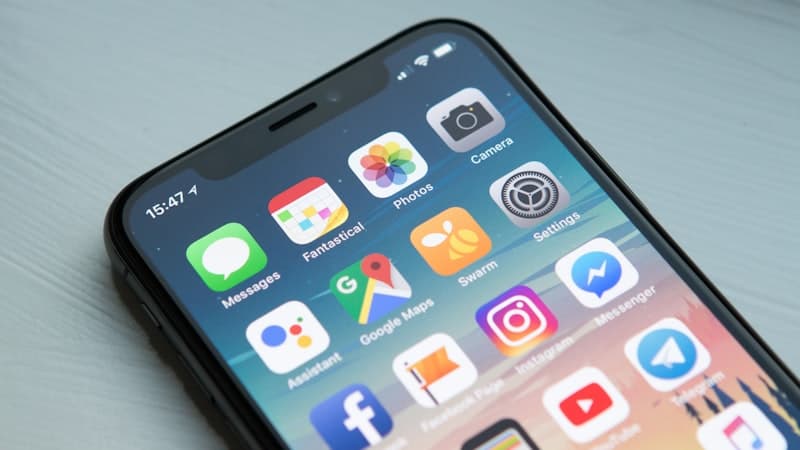
使用 iPhone 和 iPad 可以录制高清质量的视频,但此类视频会占用相当大的磁盘空间。较大的视频文件需要时间在社交媒体网站上上传和共享,以及通过电子邮件和消息服务发送。但是,您可以轻松压缩 iPhone 或 iPad 上的视频,无需任何第三方软件。可以通过使用一些内置功能以及使用在线视频压缩器 来实现压缩。
为什么 iPhone 视频如此大
Apple设备录制的视频具有非常高的比特率,并且还使用更清晰的高分辨率格式,例如H.265/HEVC。它在某种程度上保证了高质量,但它也创建了相当大的视频文件。例如,一分钟的4K视频甚至可能超过300MB的存储空间。
这就是为什么人们通常会寻找以下内容:
- 视频压缩器
- 免费在线压缩视频
- 免费在线减小视频大小
- MP4 压缩器
- 视频尺寸缩小器
- 免费视频压缩器
由于某些限制,大型视频文件无法轻松保存、共享、上传,甚至无法通过电子邮件发送。如果您使用不同的移动操作系统,您可能想了解如何减小 Android 上的视频大小。
使用 Safari 在 iPhone 上压缩视频(无需应用程序)
有很多方法可用于在 iPhone 上压缩视频,其中之一是通过基于浏览器的在线免费视频压缩器。
压缩视频的步骤:
在您的 iPhone 或 iPad 上打开 Safari。
导航至 VideoCompressorPro。
点击“选择视频”。
从照片或文件中选择您的视频。
选择您所需的压缩质量(低、中、高或预设,例如 WhatsApp 或电子邮件)。
点击压缩视频。
将压缩文件下载到您的设备。
整个过程非常快速且免费,最好的部分是不需要任何安装,因为一切都将通过您的网络浏览器进行。如果您需要在线将 MOV 压缩为 MP4 或缩小文件以在 WhatsApp 上发送大视频,此功能非常有用。
更改 iPhone 设置以减小视频大小
如果您不想将来遇到这种情况,可以在拍摄视频之前更改相机上的一些设置。
如何做到:
转到设置。
点击相机。
选择录制视频。
从 4K 更改为 1080p、30 fps。
像这样的简单调整可以将视频文件大小减少多达 70%。
选择正确的视频格式
iPhone 允许您在设置 > 相机 > 格式下选择两种格式:
高效率(推荐)
- 使用 HEVC (H.265) 格式。
- 文件大小更小(节省高达 50%)。
- 最佳压缩质量。
- 有关详细信息,请查看 Apple 关于 HEVC 媒体的支持指南。
最兼容
- 使用标准 H.264 格式。
- 更大的文件大小。
- 适用于所有设备。
- 要了解差异,请查看我们的 H.264 与 H.265 压缩 指南。
对于大多数用户来说,高效率是视频压缩和节省存储空间的最佳选择。
压缩前修剪视频
另一种有效的方法是在压缩之前修剪视频中不需要的部分。您可以在“照片”应用中执行此操作或使用在线视频剪辑器 工具。
修剪步骤:
打开 照片 应用程序。
选择视频并点击编辑。
3、修剪掉不需要的部分。
较短的视频会自动减小文件大小并使压缩更加有效。当您想要在压缩之前修剪和剪切视频 以减少在线视频大小而不损失质量时,这会很有帮助。
使用 AirDrop 和 iCloud 进行共享
压缩视频后,您仍然需要最佳的分享方式。
AirDrop(本地共享)
- 传输速度快。
- 无质量损失。
- 无尺寸限制。
- 了解如何在 iPhone 和 iPad 上使用 AirDrop。
iCloud Link(远程共享)
- 生成可共享的链接。
- 适用于大文件。
- 无需过多降低质量。
切勿通过标准电子邮件服务发送大视频,因为它们有文件大小限制。如果您必须通过电子邮件发送文件,请查看我们的指南,了解如何压缩电子邮件视频。
压缩视频的好处
在 iPhone 和 iPad 上压缩视频可以在很多方面为您提供帮助:
- 节省设备上宝贵的存储空间。
- 加快文件共享速度。
- 使上传速度更快。
- 减少 WhatsApp/电子邮件大小限制错误。
- 帮助管理大型 4K 视频。
常见问题
Q1:我可以在没有应用程序的情况下在 iPhone 上压缩视频吗?
是的,您可以直接在 Safari 中使用免费的基于网络的视频尺寸缩小器。
Q2:如何在不损失质量的情况下减小视频大小?
使用 HEVC 格式,以 1080p 分辨率录制,并使用平衡压缩设置。您还可以阅读我们的无损压缩与有损压缩 指南以了解技术细节。
Q3:压缩视频的最佳格式是什么?
采用 H.264 或 H.265 的 MP4 提供出色的兼容性和压缩能力。
最后的想法
了解如何在不使用软件的情况下在 iPhone 和 iPad 上压缩视频对于节省存储空间并使共享视频变得更加容易非常方便。上述提示将指导任何人通过基于 Safari 的视频压缩网站、正确设置相机以及在上传前修剪视频来实现较小的文件大小,而不影响其质量。
Bypass File Size Limits Instantly!
No need to download heavy apps from the App Store! Open our Mobile-friendly Video Compressor in Safari and shrink your iPhone videos instantly.
Frequently Asked Questions
Q我可以在没有应用程序的情况下在 iPhone 上压缩视频吗?
是的!您可以使用基于浏览器的压缩工具(例如 VideoCompressorPro)直接在 iPhone 或 iPad 上的 Safari 中压缩视频。它使用 WebAssembly 技术在浏览器中本地处理您的视频,无需下载 App Store。
Q为什么 iPhone 视频这么大?
iPhone 以 HEVC (H.265) 格式以非常高的比特率录制视频,4K 录制通常为 60-100 Mbps。虽然这保留了最大程度的细节,但生成的 MOV 文件通常每分钟素材有数百兆字节或数千兆字节。
Q如何在 WhatsApp 上发送大 iPhone 视频?
在 iPhone 上的 Safari 中打开 VideoCompressorPro,将视频放入其中,选择 WhatsApp 预设(小于 16MB),然后对其进行压缩。下载压缩的 MP4 文件,然后直接从“文件”应用程序将其共享到 WhatsApp。